Tinkercad ile ilk anahtarlığınızı, Blender ile ilk heykeli tasarladınız. Harika! Artık dijital dünyada bir şeyler yaratabiliyorsunuz.
Ama bir noktada şu sorunla karşılaştınız: “Tasarladığım kutunun kapağı tam oturmuyor” veya “Vida deliğinin çapını 3mm’den 4mm’ye çıkarmak için her şeyi baştan çizmem lazım.”
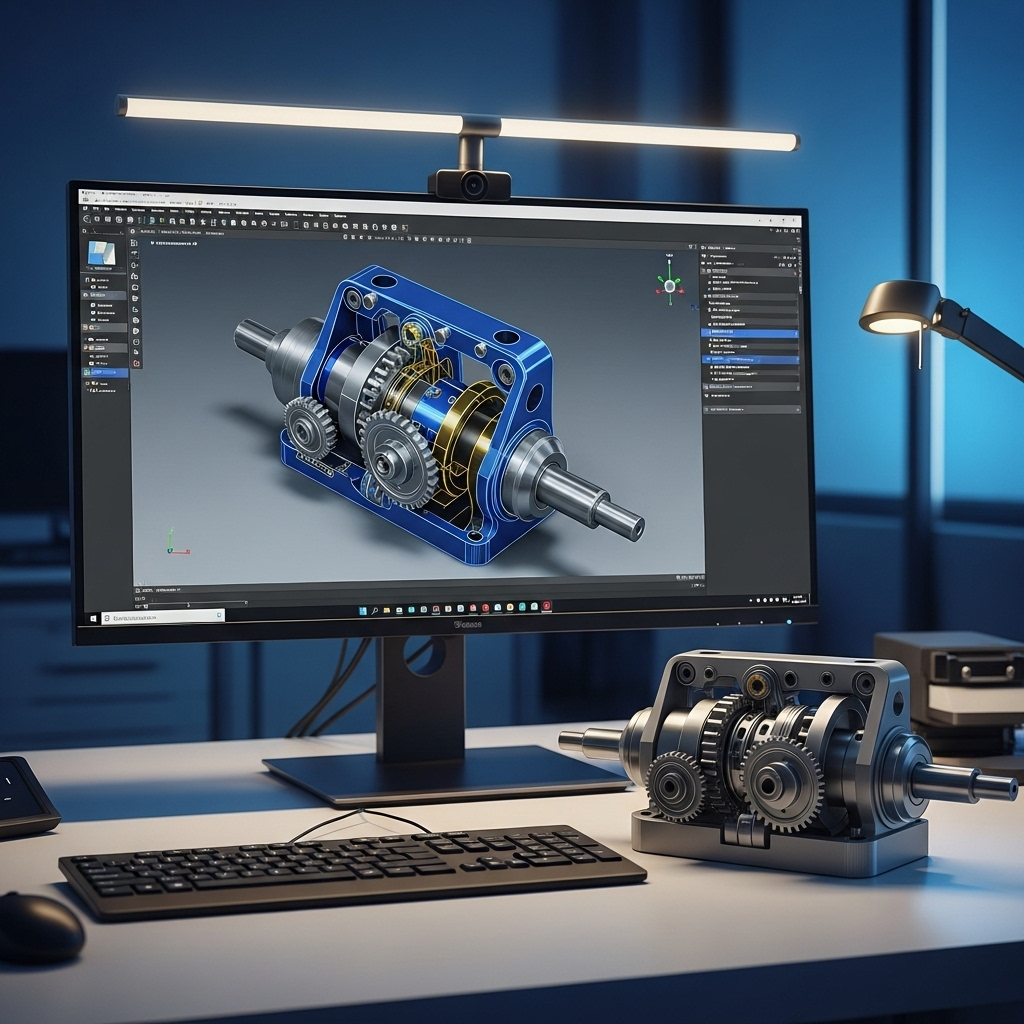
Profesyonel dünyanın kapısına hoş geldiniz. Karşınızda: Parametrik Modelleme ve onun kralı Autodesk Fusion 360.
Parametrik modelleme nedir? En basit haliyle, ‘akıllı’ tasarımdır. Fusion 360’a şunu diyebilirsiniz: “Bu deliğin çapı ne olursa olsun, kenara uzaklığı hep 5mm kalsın.” Sonra deliği büyüttüğünüzde, program her şeyi otomatik düzeltir.
Bu rehberde, o karmaşık arayüzden korkmadan, basit ama milimetrik hassasiyette bir parça tasarlayacağız.
💡 Zaman Çizelgesi (Timeline): Sizin Süper Gücünüz
Fusion 360’ın altındaki ‘Timeline’, yaptığınız her işlemi kaydeder. Geri dönüp “Adım 1’deki kutu 50mm değil 60mm olsun” dediğinizde, sonraki tüm adımlar otomatik güncellenir. Bu, tasarımın zaman makinesidir.Hangi Alet Ne Zaman Kullanılır?
Kafanız karışmasın, her programın uzmanlık alanı farklıdır:
| Program | Felsefesi | En İyi Olduğu Alan |
|---|---|---|
| Tinkercad | 🧱 Dijital LEGO | Basit, geometrik ve hızlı başlangıç. |
| Blender | 🎨 Dijital Kil | Karakter, heykel ve organik yüzeyler. |
| Fusion 360 | ⚙️ Dijital Mühendislik | Kutu, kapak, dişli, vida ve montaj. |
Fusion 360’a İlk Bakış
Fusion 360’ta her şey, bir kağıda teknik çizim yapmakla başlar.
- Sketch (Eskiz): Kağıda 2 boyutlu çizimi yaparsınız.
- Extrude (Yükseltme): O çizimi çekip uzatarak 3 boyutlu katı (Body) yaparsınız.
İlk Projeniz: Hassas Ölçülü Telefon Standı
Lafı uzatmadan, masanıza koyabileceğiniz, açısı ve ölçüsü belli bir stand yapalım.
Adım 1: Kağıdı Koyun (Create Sketch)
- Sol üstten
Create Sketch’e tıklayın. - Program “Hangi düzleme çizeceksin?” diye sorar. Yerdeki düzlemi (Alt tabanı) seçin.
Adım 2: Çizin ve Ölçün (Rectangle & Dimension)
2-Point Rectangle(Kare) aracını alın. Merkeze tıklayıp rastgele bir kare çizin.- Şimdi sihir geliyor: Klavyeden
Dtuşuna basın (Dimension/Ölçü). - Kenarlara tıklayıp ölçü girin: Genişlik 70mm, Derinlik 80mm. Çizgiler siyah olduysa (Fully Constrained), ölçüler kilitlendi demektir.
Finish Sketchdiyerek çizimi bitirin.
Adım 3: Hacim Verin (Extrude)
- Mavi profili seçin ve
Etuşuna basın (Extrude). - Ok işaretini yukarı çekin veya 15mm yazın.
Enter. Artık bir takozunuz var.
Adım 4: Yan Profili Kesme (Cut)
Standın eğimli durması lazım.
- Takozun yan yüzeyine tıklayın ve tekrar
Create Sketchdeyin. Line(Çizgi) aracıyla (Ltuşu), takozun içinden geçecek şekilde bir üçgen profil çizin.Finish Sketchdeyin.- Çizdiğiniz üçgeni seçip
E(Extrude) yapın. Bu sefer oku takozun içine doğru itin. Program otomatik olarak “Kırmızı” yanacak, yaniCut(Kes) işlemi yapacak.
Adım 5: Yumuşatın (Fillet)
Keskin köşeler ele batar.
- Klavyeden
Ftuşuna basın (Fillet). - Sivri kenarları seçin ve 2mm yazın. Hepsi yumuşacık oldu.
Adım 6: Dışa Aktar (STL/3MF)
- Soldaki menüden (Browser),
Bodiesklasörünü açın. Body1‘e sağ tıklayın ->Save as Mesh. Formatı STL (veya daha modern olan 3MF) seçin ve kaydedin.
Sonuç: Artık Bir Mühendis Gibi Düşünüyorsunuz
Tebrikler! Az önce rastgele bir çizim yapmadınız. “70mm olsun” dediniz ve o 70mm oldu. Fusion 360’ın gücü budur: Kontrol.
Artık 3 temel silahınız var:
- Tinkercad ile hızlı fikirler.
- Blender ile sanatsal heykeller.
- Fusion 360 ile teknik parçalar.
Peki bu yetenekleri nasıl paraya çevirebilirsiniz? İnsanlar hangi modelleri satın alır? “Güzel” bir model ile “Satılabilir” bir model arasındaki fark nedir?
Yolculuğun Bir Sonraki Durağı
Çizmeyi öğrendik. Şimdi “ne çizersem satılır?” sorusuna cevap bulma vakti. Tasarımın estetik ve ticari tarafını konuşacağız.
Sırada: Satılabilir 3D Model Tasarımı
Her model satılmaz. İnsanların para ödediği tasarımların ortak özellikleri nelerdir? Estetik ve fonksiyonu birleştiren tasarım sırları.
Satılabilir Tasarım Rehberine Git →

Yorumlar